

Димитър Петков
2009г.
СЪДЪРЖАНИЕ
ВЪВЕДЕНИЕ............................................3
I. Екранна клавиатура............................4
1.Стартиране на екранна клавиатура под Windows.........................4
2.Работа с екранна клавиатура..........................................................5
3.Настройки на програмата. Опции за работа с нестандартен хардуер, джойстиг, клавиш и др.......................................................................7
4.Разширена версия на екранната клавиатура..............................14
II. Други възможности за въвеждане на текст.........................................................16
5. Алтернатива на екранната клавиатура и въвеждането на текст без реална клавиатура............................................................................16
6.Инсталиране на Nomon, предимства и недостатъци...............17
7.Работа с Nomon............................................................................18
8. Настройки...................................................................................23
9. Разновидности на програмата, Nomon „Решетка”...................25
10. Специфики на Nomon „Решетка”.............................................27
11. Заключение...............................................................................30
III.Устройства и хардуер за алтернативно въвеждане на текст........................................................31
IV. Използвани източници на информация..........................................35
ВЪВЕДЕНИЕ
Съвременните компютри изискват и определят най-различни възможности за тяхното управление. Не винаги наличните входящи устройства като клавиатура, мишка, тъчпат или джойстик могат да се окажат напълно надеждни за работа. Като всяка техника те могат да откажат, а потребителя да бърза да си довърши работата и да не е в състояние да го отремонтира или пък да отиде да си купи ново такова устройство. В настоящият материал ще запознаем потребителите, как могат да използват, т.нар. екранна клавиатура, която е част от всяка съвременна операционна система на Майкрософт, да управляват и да работят на компютрите без да използват реалната клавиатура . Този софтеур е неразделна част от Windows 2000, Windows XP и Windows Vista. Екранната клавиатура дава шанс на хора, които са с обездвижени горни крайници и пръсти да работят на компютър, и да се чувстват пълноценни потребители.
Ще се разгледа възможността за други алтернативни начини за въвеждане на текст, които работят под други операционни системи . Софтуер, който помага на напълно обездвижени хора да практикуват писането и въвеждането на текст.
I. Екранна клавиатура.
1.Стартиране на екранна клавиатура под Windows.
ВАЖНО!


- изпълнява ролята и функцията на Delete, както и ролята backspace от реалната клавиатура.

- изпълнява функцията на клавиша Undo и отменя преди това направена или извършена операция.
Преди да преминем към стартирането на екранната клавиатура „ScreenDoors 2000” е много важно да се знае, че е желателно потребителите да си инсталират българска версия на Windows 2000, Windows XP и Windows Vista,Windows 7 тъй като те дават възможност, чрез тях да се пише и на български език и да се оформят български документи, освен английски такива. Инсталирането на чисто английска версия на операционната система лишава потребителите от тази възможност. Освен това в падащите менюта са на български език и това допълнително улеснява потребителя.
Стартирането на екранната клавиатура под Windows 2000 и Windows XP е аналогичен в българистите версии се използва следният ред отива се с мишката на менюто Старт>Всички програми> Аксесоари>Екранна клавиатура. В английската версия Start>all programs> Screen keyboard.
При Windows Vista стартирането на клавиатурата става по малко по различен начин отива се с мишката на Старт>Контролен панел>Център „Удобство на достъпа” >Стартирай Екранна клавиатура, след което потребителя може да си загаси приложението на Контролен панел. В английската версия наWindows Vista, начинът за нейното стартиране е аналогичен Start>Control Panel> Center of Mobile>Start Screen keyboard.
След като бъде стартирана програмата на екрана се появява нарисувана стандартна и разширена клавиатура, която можете да видите на фиг.1, която притежава всеки клавиши като тази на настолен персонален компютър.
 |
| фиг.1 |
2.Работа с екранна клавиатура.
Програмата излиза на екрана по подразбиране в разширен вид, както е на фиг1, но по желание на потребителя, тя може да се преобразува в по-малък стандартен вид, както е при лаптопите например, фиг2.
 | |||
| фиг.2 |
В какъв вид ще бъде самата клавиатура се определя от менюто „Клавиатура”, където потребителя има възможността да си я избере от падащото меню.
 |
| фиг.3 |
В зависимост от това, каква клавиатура искаме, ние можем да изберем вида от падащото меню, с помощта на курсора на мишката. Когато клавиатурата е зададена като разширена, то тя ще има видът на фиг.1, ако е стандартна и ние желаем да имам повече свободно пространство на екрана на компютъра, като е на фиг.2 е желателно с мишката да щракнем върху надписа на „Стандартна клавиатура” и тогава след кратко премигане на самото изображение на клавиатурата, тя придобива вида на лаптоп, както е на фиг.2.
По същият начин можем чрез мишката да си изберем дали ще е с „блокова подредба” или с „Обикновена подредба”, дали ще е с обичайните 101 или 102,106 клавиша. За съжаление приложението, което е дадено към Windows не дава възможност да се използва клавиатури с повече клавиши от 101.
„Блоковата клавиатура” е свързана с някакъв стандарт, който не е обичаен за машинописните стандарти и много малко хора са в състояние да го използват. При него, буквите са подредени в азбучен ред. За това препоръчваме на потребителите да си използват „Обикновената подредба” на клавишите.
След като сме си избрали вече, с каква клавиатура ще работим, ние можем да пристъпим към работа. Екранната клавиатура позволява, със задържането на курсора на мишката върху желаният от нас клавиш той да бъде селекциониран от програмата, в този случай клавиша потъмнява и след щракане на левият бутон на мишката върху него, той е натиснат и изпълнява своята функция.
 |
| фиг.4 |
Така, ние можем заедно с екранната клавиатура да стартираме и друга програма, където да въвеждаме текст. По този начин на нас ни се позволява от операционната система да използваме компютъра си пълноценно, без дори да се докоснем до реалната клавиатура, само с помощта на мишката! Клавиатурата печата успешно текс под Word, Excel, Power Point, Internet Explorer и всички видове допълнително инсталирани програми, където се налага намесата на клавиатура и въвеждане на някакъв текст.
Смяната на езика и въвеждането на български език става единствено със смяната на иконата на работната лента от „ЕN” на “BG”, пак с мишката. Тогава, след кратко премигване на „Екранната клавиатура”, всички клавиши получават български букви, както е по БМС /български машинописен стандарт/ и както е дадено по-долу на фиг.5
 |
| фиг.5 |

отпечатването на всяка буква с мишката се появява и на браузера, както е дадено по-горе.
3.Настройки на програмата. Опции за работа с нестандартен хардуер, джойстиг, с един клавиш, духалка и др.
Когато желаем да въведем по-специфичен режим на работа на програмата, така че тя дори да бъде приспособена към специфичните възможности на човек с увреждане, ние трябва да направим желаните от нас промени, чрез менюто „Настройки”. След като потребителите щракнат с мишката върху него, те попадат на следното меню:
 |
| фиг.6 От падащото меню, което има горе посочения вид се дават няколко възможни опции. Когато е направена отметката „Винаги отгоре”, както е в случая, бутона който трябва да бъде определен, селекциониран за отпечатване, потъмнява и става тъмно син или черен само, когато е посочен с върха на мишката. Когато е премахната отметката, курсора на мишката, който е под формата на ръчичка с протегнат показалец на пред,  трябва изцяло да бъде вършу бутона, за да може той да бъде селекциониран и посочен. |
 |
| фиг.7 С отметка винаги "отгоре" |
 |
| Фиг.8 |
Фиг.8 е в случаите , когато отметката „Винаги отгоре” липсва.
От менюто „Настройки” може да се определи, дали клавишите на екранната клавиатура да издават звук при натискане или да да не издават звук. Когато на падащото меню се направи следната отметка с мишката, както е посочено на фиг.9, екранната клавиатура ще издава звук.
 |
| фиг.9 |
В този случай при всяко щракане с мишката върху определен клавиш, компютъра издава проницателен звук.
Когато щракнем с мишката върху „Режим на въвеждане”, тогава можем да изберем различни видове важни опции за използването на самата екранна клавиатура. В същност има три режима на въвеждане на текст:
1.Режим е „Въвеждане чрез щракване”. Този режим на работа на клавиатурата е зададен за подразбиране и още с нейното стартиране, можем да работим по този начин. Когато докоснем с мишката определен клавиш той потъмнява и когато щракнем върху него с левият клавиш на мишката, той се отпечатва. Тази настройка е дадена на фиг.10
 |
| Фиг.10 |
2.Режим на посочване. При него буквата се отпечатва, съответно и клавишът се задейства, когато бъде посочен с мишката. За целта, трябва да изберем и да щракнем върху втората опция „Посочете, за да разберете”, след което от падащият прозорец трябва да си изберем минимално време за въвеждане, т.е колко дълго трябва да седи мишката върху потъмнелият клавиш, че да се отпечата. След като си изберем времето от 0,50 до 3,00 секунди, натискаме „ОК” и екранната клавиатура вече започва да работи в режим на посочване. Горе посочената операция можем да видим, как се прави на фиг.11
 |
| фиг.11 |
След като ни се появи екранната клавиатура и менюто изчезне, ние можем да пробваме, как работи.
Когато клавиатурата се появи и ние започнем да въвеждаме желания от нас текст, първо начално не установяваме нищо ново, посоченият клавиш потъмнява, но след кратко време той се забулва с бяла „паяжина”, когато целият клавиш се забули, той се отпечатва на съответния документ.
 |
| фиг.12 |
 |
| фиг.13 |
Когато избраната, посочената от нас буква бъде сакинара, забулена от белите чертички, изцяло, тогава буквата се отпечатва в желаната от нас програма, в горе посоченият пример на фиг.12 и фиг.13 ще се отпечата „р”.
Трябва дебело да подчертаем, че при този режим на използване на eкранната клавиатура, буквите, цифрите и останалите клавиши трябва да бъдат само показани с курсора на мишката, за да се работи с нея. Щракането с левият клавиш е изцяло отпаднало като функция.
3.Режим на работа с джойстик, клавиш или друго екзотично устройство.
Този режим на работа е възможно най-странен и нетрадиционен. При него мишката въобще не се използва, мишката се използва само до като се направи необходимата настройка и след това eкранната клавиатура започва да действа по зададения от нас начин. От менюто „Режим на работа”, ние трябва да направим следното изменение на настройките.
 |
| фиг.14 |
След като щракнем с мишката върху „Избор с джойстик или клавиш” , от менюто трябва да си изберем интервал на сканиране, това е времето, през което предстои да се сканира цялата клавиатура. Времето е от 0,50 до 3,00 секунди. След което щракаме на „Разширени...”, където попадаме на ново меню, изобразено на фиг.15.
 |
| фиг.15 |
Тука сме изправени пред няколко избора:
1. Ако желаем да работим с джойстик1, ръчки за игра или някакво друго устройство, то предварително трябва да бъде инсталирано на компютъра, със съответната програмка, драйвер, с което е закупено то, преди да бде свързано с USB кабел към компютъра.
 |
| фиг.16 Джойстик1 |
За целта трябва и да премахнем и втората отметка, пред надписа „Клавиш от клавиатурата”. Тогава ни се дава реалната възможност, вместо мишката да изпозлваме джойстик или някакво друго специализирано устройство като духалка, например фиг.17.
 |
| фиг.17 /sip -and- puf/ Духалка |
2. Ако не разполагаме с такива устройства, екранната клавиатура ни позволява да си изберем определен клавиш от реалната клавиатура, с който да можем да работим, като натискаме само него. За целта от менюто изобразено на фиг.15, трябва да са ни включени и двете отметки едновременно, както пред надписа „Сериен, паралелен или игрови порт”, така и пред надписа „Клавиш от клавиатурата”. От падащото меню пред надписа „Клавиш от клавитурата”, можем да си изберем „Интервал”, „Enter”, както и всичките ефове „F1…………….F10”.
След като си изберем желания от нас клавиш или пък използваме опцията за работа с друго устройство, натискаме „ОК” и тогава вече сме готови за работа в режим „Сканиране”.
Поведението на клавиатурата се променя.Тя започва да се сканира, видимо това се изобразява, чрез потъмняване по редовете на клавишите. Самото сканиране стартира, когато се натисне избраният клавиш от клавиатурата или се задействаме джойстика, ръчките или устройството, което използваме.
 |
| фиг.18 Клавиатурата се сканира по редове |
След като се сканира два пъти от горе на долу, клавиатурата спира сканирането, до ново натискане на избрания от нас клавиш. Когато започне отпечатването на даден текс, ние предварително трява да си изберем първата буква или цифра, която желам да отпечатаме. След това с избрания от нас клавиш, джойстик или устройство стартираме сканирането. Когато засечем буквата, в кой ред е, натискаме отново клавиша, когато сканирането дойде на същия ред. По този начин ние предизвикваме сканиране по реда. Буквите и клавишите започват един по един да премигат и да потъмняват. Когато сканирането дойде до желаната от нас буква или цифра, която искаме да изпишем/ да отпечатаме, тогава задействаме отново клавиша , джойстика или устройството, което използваме, за да може тя да се опечата. Виж фиг.19
 |
| фиг.19 Сканирането продължава по клавиши на избрания от нас ред. |
Когато изберем и задействаме клавиша, джойстика или специфичното устройство, ние ще отпечатаме буквата, която е избрана от нас . В случая даден на фиг.19, ако спрем сканирането, ще се отпечата буквата „у”. Самото сканиране става по редовете от ляво на дясно, както е посочено по-горе.
Под менюто „Шрифт...”, чрез него се определя шрифта на клавишите, буквите и цифрите на самата клавиатура, което не е от особено голямо значение за използването на екранната клавиатура.
В менюто „Помощ” са дадени кратки указания за използване на екранната клавиатура в подменюто „Съдържание”, които са включени в самата операционна система. Както`и елетронна страница, от където може да се изтегли разширената версия на програмата, в подменюто „За екранната клавиатура”:
4.Разширена версия на екранната клавиатура.
Разширената версия на екранната клавиатура „ScreenDoors 2000”, за да я получите и за да я използвате трябва да я платите допълнително. Тя не е включена в цената на операционната система. Разширената версия дава някои удобни предимства, но те не са фатални за работа и човек би могъл да се справя и със стандарната версия, включена в Windows.
Разширената версия на екранната клавиатура изглежда по следния начин:
 |
| Фиг.20 |
Самоубочаващ се речников предсказател: Тази допълнителна функция дава възможност, когато използваме в работата си определена дума, употребяваме я често, ние можем да я въведем в разширената версия така, че само с натискането на един от „F1 до F10” тя да се появява автоматично в нашия текст. Виж фиг.21
 |
| фиг.21 Когато работим с разширената версия на екранната клавиатура, в нея са включени автоматично менюта на английски, немски, италиански и датски език, не зависимо каква версия операционна система използваме. За съжаление разширената версия я няма под кирилица, на български и руски език. |
Тя дава възможност, свободно да определим нейният размер, като разтегнем с мишката прозореца, на който е изобразена в долния десен ъгъл. Така ние имаме възможност, когато желаем да я свием, за да ни заема по-малко пространство от екрана и да имаме по-добра видимост, когато работим.
Разширената версия на екранната клавиатура, дава възможност да й се промени контраста, така че тя да се вижда по-добре от хора с увредено зрение.
Тя може да бъде изтеглена и закупена от:
II. Други възможности за въвеждане на текст.
5. Алтернатива на екранната клавиатура и въвеждането на текст без реална клавиатура.
След създаването на екранната клавиатура на Windows, голяма част от компаниите призоводителки на софтуер и програмни продукти си поставиха за цел да създадат конкурентен продукт, чрез който да може да се въвежда текст без използването на реалната клавиатура на компютъра. Такава възможност предоставя програмата Nomon, която е напълно безплатна за потребителите. За разлика от екранната клавиатура, тя може да работи под различни операционни системи, като Linux и Mac. Също като нея дава възможност за боравене с мишка, джойстик и различни видове устройства за управление на компютъра.
6.Инсталиране на Nomon, предимства и недостатъци.
Важно!
Инсталирането на Nomon е сложно, то изисква намесата на програмист. Преди да бъде инсталирана програмата, трябва да бъде инсталиран програмния език Python.
Все пак, ако някой желае да се опита сам да се справи с тази работа, пътят за инсталиране е следния:
Първо, трябва да се инсталира програмният език Python. Той може да се изтегли от адрес http://www.python.org/ съвсем безплатно. След това Nomon може да се изтегли от http://www.inference.phy.cam.ac.uk/nomon/index.html . След като свалите архива, разархивирайте файловете,и стартирайте python keyboard.py 0 0 , който е вътре в подпапката nkeyboard-0.3/keyboard , езиковият модел ще се зареди за няколко секунди; Тогава ще се появи и клавиатурата на Nomon.
Основни предимства на програмата.
1.
Тя дава възможност да бъде инсталирана под всяка операционна система Windows, Linux или Mac.
2. Програмата е съвсем безплатна, потребителя може да си я обновява безплатно и да си изполва тази версия, която на него му е удобна.
3. Дава възможност за използване както на компютърна мишка или точно избран клавиш за работа с нея, така и джойстик, духалка, друго екзотично устройство, дори и микрофон.
4. Nomon позволява при бавен и отчетлив говор, сама да си записва възпроизведения текст.
5. В програмата има въведени речници, които се сменят в зависимост от контекста и тя дава възможност, не всичко да се записва буква по буква, а направо да се използват готови думи, които компютъра е разгадал от контекста.
Основни недостатъци на програмата.
1. Nomon Работи изцяло на латиница и на английски език.
2. Нейната инсталация е сложна.
3. При писането на текст, не са включени и писането на цифри.
4. Ако се използва възможността изказана реч да бъде превърната в текст, то казаното непременно трябва да бъде на английски език, тъй като още не е помислено за това програмата да работи под друг език.
5. Нейното овладяване е сложно и изсиква време и търпение.
7.Работа с Nomon.
 |
| фиг.22 Екранна клавиатура на Nomon |
След нейното стартиране, Nomon изглежда по този начин. Желащите да видят и да разберат, как действа програмата могат да го направят на http://www.youtube.com/watch?v=qktEuZW92qY&fmt=22 ,където на английски език е обяснено, как се работи с нея. За да можем да започнем работа, предварително трябва да са ни инсталирани ръчките или пък устройството, с помощта на което ще въвеждаме текст. Ако не разполагаме с такова устройство, можем да използваме мишката, или някой от клавишите на реалната клавиатура.
Работа с Nomon.
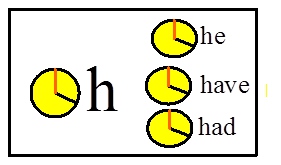
Общо взето програмата работи на принципа на латинската азбука, в нея са въведени всички букви, като те са допълнени и с някои специфични клавиши. Програмата дава възможност написания в нея текст (в левия правоъгълник отдолу) да се прехвърля автоматично в текстов редактор, браузер или друга програма, в която се използва текст.Всеки клавиш представлява правоъгълниче, очертано с черно, като във всяко правоъгълниче има буква от латинската азбука или специфичен клавиш. Виж фиг23.
 |
| фиг.23 Клавишът "h" |
От ляво на всяка буква или дума има жълт часовник, който движи своята черна стрелка по посока на часовниковата стрелка. Виж фиг.24
 |
| фиг.24 черната стрелка се движи по посока на часовниковата стрелка |
 |
| фиг.25 черната стрелка съвпада с червената |
Когато черната стрелка съвпадне с червената вертикална стрелка ( виж фиг.25) и в този момент, натиснем избрания клавиш или задействаме инсталираното устройство на компютъра, тогава се отпечатва съответната буква или пък се задейства специфичният клавиш, чиято операция желаем да се осъществи. Тогава целият екран премига и за секунди се оцветява в светло зелен цвят, като по този начин компютъра сигнализира, че е осъществено отпечатването на буквата или пък, че успешно е извършена желаната от нас процедура.
Часовниците в бял цвят не са активни. Това означава, че те не могат да се използват за самият момент. Съответно ние не сме в състояние да отпечатаме буквата или да извършим операцията.
 |
| Фиг.26 Неактивен часовник |
Всеки клавиш с буква, предлага избор от три думички, които ние можем да използваме директно, а не да ги пишем буква по буква, (виж фиг.23). За целта, когато изберем буквичката, и задействаме устройството или пък натиснем клавиша, с който работим, е желателно това да го направим веднага втори път, както двойният клик с мишката. Тогава първата думичка отгоре на долу се оцветява в тъмно зелен цвят, ако желаем да се отпечата втората под ред, тогава изчакваме стрелките на нейният часовник да съвпаднат и да задействаме отново ръчката или клавиша, така постъпваме, ако ни е необходимо да се отпечата третата думичка, стояща най-долу и най-дясно в правоъгълничето.
 |
| фиг.27 Отпечатва се само "h" |
 |
| фиг.28 отпечатва се "he" |
 |
| фиг.29 Отпечатва се "have" |
Думичката „have” се изписва, когато изчакаме стрелките на часовника пред нея да съвпаднат. По същия начин, можем да изчакаме и стрелките на думичката „had”, ако имаме желание да си изберем и да изпишем точно нея.
Когато сме изписали повече от една буква за съответната дума, Nomon прави предположение, какво точно ще изпишем и ни предоставя широк набор от думи, които да въведем направо , а не буквално. Виж фиг.30.
 |
| фиг.30 Програмата предоставя широк набор от думи. |
В случая ние сме написали „I can wr” и във случая трябва да си изберем третата буквичка, която трябва да е гласна. Разбирайки самият контекст на изречението, програмата прави не активни не подходящите букви. Остават активни само тези, които е логично да изберем, като в същото време ни се предоставя възможността, направо да изпишем думата, без това да става буквално. Ако след „wr” буквичката трябва да е
„I”, тогава ни се предлагат да си изберем три възможности с жълти часовничета, думичките „ written_, writing_, write_”, за „а”, „wrapped_, wrap_, wrapping_”,за „е”, „wreched_, wreck_, wrecked_”, за „о”, „wrong_, wrote_, wrongly_”. За останалите гласни програмата също прави предложение, но те не са активни, защото не съвпадат с контекста на изписаното „I can wr”. В случая ние пишем „I can write”.
Специфични, обслужващи клавиши.
След изписаната азбука, в клавиатурата с часовници на Nomon има и четири специфични клавиша, които не са свързани с изписването на букви. Това са „_”, „ .”, „Undo” и „Delete”. Специалните клавиши имат свои аналози и са ефективни както при нормалната клавиатура.
-Клавиша за подразбиране „ _” е свързан със същата характеристика както интервала в клавиатурата, който оставя свободно пространство между думите, например „I _can_write”.
-Точката изпълнява същата функция, както обикновената точка, тя дава възможност да се покаже завършека на изречението „ . „ .
- „Delete” изпълнява ролята на клавиша backspace. Ако в текстовият блок преди това няма въведени букви, Delete няма никакъв ефект. Иначе казано, клавиша delete ще изтрие последната буква.
- Клавиша, Undo също няма никакво въздействие, ако преди това не е извършено някакво действие с програмата, за да го върне обратно в предишното състояние. Иначе казано, то ще отмени последния подбор. Ако подборът е погрешен, следователно и грешката ще бъде отстранена. Ако подборът е свързан със завършване на думата, всички буквички характерни със завършване на думата направени в същият подбор ще бъдат отстранени. Ако подбора е свързан с изтриване, вече изгубената буквичка ще бъде възстановена.
В долната дясна кутийка, оцветената опция в зелено (опцията може да бъде буквичка или цяла думичка ) може да се отмени с бутона Undo.
. Клавишите Delete и Undo могат да променят контекста на написаната дума.Ако в текстовата кутия контекста е "alphabet_sou" преди да е задействан бутона Delete, контекста може да се промени от "sou" на "so" след като натиснем Delete. Ако в текстовата кутия контекста е "alphabet_soup_" преди да задействаме бутона Delete,контекста ще се промени на "soup" след натискането на Delete .
След задействането на Undo , контекста на изречението се връща преди последната селекция да бъде направена. Последната селекция може да бъде буква, например от „sou”, да е буквата „U”, и когато задействаме клавиша Undo, да се получи „so”. Напълно е възможно, обаче ние да сме използвали речника на Nomon и да сме си избрали цялата дума „soup” и тогава , когато натиснем Undo, да бъде отменена цялата думичка. Последната селекция направена от нас, която бутона Undo, може да отмени е оцветена в зелен цвят и се намира в долният десен ъгъл на програмата. Напълно е възможно също така Undo, да отмени въздействието на изтриването породено от клавиша Delete. Например, ако сме написали „soup”, изтрили сме „p” с Delete, след това решаваме отново да бъде „soup” е желателно да натиснем Undo.
9. Настройки.
 |
| фиг.31 |
Основите настройки на Nomon са свързани с определяне на размера на изображението на програмата, определяне на скоростта на въртене на часовниците, времето на премигане, както и избиране на възможност да се въвежда текст чрез изговаряне.
Размер на прозореца на приложението на програмата: Единствено вие трябва да влезете в под папката nkeyboard-0.3/keyboard, вие можете да стартирате приложението по обикновения начин, чрез python keyboard.py 0 0 по командна линия. Освен това, ако вие бихте желали приложението да съответства на прозорец с по-големи размери width-by-height pixels, вие трябва да стартирате приложението python keyboard.py 0 0 width height по командна линия. Тогава програмата е с по-големи размери. Поставена за подразбиране и с обичайните настройки, прозореца на Nomon е 1280x1024.
Скорост на въртене на часовниците: До като използвате Nomon, вие можете да промените времето, за което часовниците правят пълен оборот.Тази стойност може да се зададе в менюто "Period" числата отговарят на различни периоди от време за завъртането на часовниците. Плъзгача, с който се контролира тази настройка се намира от дясната страна на програмата, виж. Фиг.31. За малък период на въртене изберете си малка цифра. За по-дълъг период на въртене на стрелката изберете по-голяма цифра . Вашият избор може да бъде направен в две насоки.Ако вие натиснете плъзгача на горе /към малките цифри/ тогава часовниците ще правят по-бързи обороти, за по-кратко време, ако натиснете плъзгача на долу /към големите цифри/, тогава часовниците ще се движат по-бавно, за по-дълго време. Освен това, вие можете да работите пряко с мишката, независимо от това дали плъзгача е изтеглен на горе или пък на долу.
Избор на премигане: Както е отбелязано по-горе, Nomon премигва в светло зелено и прави кратка пауза, когато вие правите своя избор. Ако вие сте неопитен потребител и желаете това оцветяване в зелен цвят да продължи по-дълго време, щракнете върху менюто "Pause" и си изберете желаното от вас време с мишката.
Набиране на текст, чрез говор: Клавиатурата Nomon може да възпроизвежда и да напише изговорен текст, за целта е необходимо да бъде инсталиран на компютъра програмата festival. За целта не включвайте отметката "Talk", тъй като компютъра трябва да слуша и да възпроизвежда речта под формата на написан текст, а не да възпроизвежда звук.
Важно!
9.Разновидности на програмата, Nomon „Решетка”..
Първата разновидност на програмата Nomon e класическият вариант, който описвахме до сега и който е изобразен на фиг.32.
 |
| фиг.32 |
Втората разновидност на програмата е по-опростена и се нарича Nomon “решетка”. Нея можете да видите на фиг.33.
 |
| фиг-33 Nomon "Решетка" |
Тази разновидност на програмата е лишена от часовници и работата с нея е по-опростена.
За нейното инсталиране също се изисква, предварителна инсталация на програмният език Python, чийто инсталационни файлове могат да се изтеглят съвсем безплатно от http://www.python.org/. След това самата програма може да се свали също безплатно, от познатият ни вече електронен адрес http://www.inference.phy.cam.ac.uk/nomon/index.html .
Nomon “Решетка”също се инсталира сложно и е желателно с нея да се заеме първоначално по-опитен потребител или програмист специалист. Също така е необходимо, предварително да бъде инсталирано устройството или ръчките, с които ще работим. Тя също така позволява, клавишите й да се „натискат” пряко с мишката или пък да си изберем един клавиш от реалната клавиатура, с чиято помощ ще имаме възможност да въвеждаме текст.
10. Специфики на Nomon „Решетка”.
Работата с Nomon „Решетка” е свързана с липса на часовници. Подобно на екранната клавиатура, тя има свойството да се сканира, след задействане на устройството, ръчките или пък клавиша, с който се работи . Фиг.34
 |
| фиг.34 Програмата се сканира от горен на долу по редове. |
Програмата се сканира от горе на долу по редове в розов цвят. Когато ние набележим избраният от нас ред, в който е буквата, с която желаем да започнем думата или изречението, ние задействаме ръчката или устройството, което сме избрали. След това започва сканиране на клавиш по клавиш в самият ред, от ляво на дясно. Виж фиг.35
 |
| фиг.35 Сканирането продължава буква по буква на самият ред. |
Сканирането продължава буква по буква на самия ред. След като си изберем желаната от нас буква за изписване на думата, ние задействаме инсталираното от нас устройство, с което работим и буквата се изписва в бялото малко екранче, което се намира централно под решетката на програмата.
Nomon „Решетка” дава възможност, пряко да си изберем пет думи, които съответстват на контекста на изречението, без да ги изписваме буквално. В случая това са „write, writes, written, writing, writer, writers”. Когато работим вместо да изписваме буква по буква, бихме могли да си изберем цяла дума. Това допълнително улеснява писането на думи и изречения.
- Специфични клавиши
Специфичните клавиши на Nomon „Решетка”, не се различават от тези на класическата версия на програмата.
„_” –отново изпълнява ролята на интевал.
„.” – точката си изпълнява функцията на точка.
Има единствено различие в отбелязването на клавишите Delete и Undo.

Желаещите да видят нагледно, как се работи с Nomon „Решетка”, могат да го направят на следният адрес http://www.youtube.com/watch?v=Hp9SBcw5tIQ&fmt=22 .
11. Заключение.
Съвременният софтуер дава множество възможности за въвеждане на текст и за пъла работа с компютър, без използването на реалната клавиатура. Жалкото в случая е, че някои от тези програми са част от самата операционна система, за да могат да бъдат използвани пълноценно от българите, те трябва да си търсят операционна система преведена на български език. Такъв е случая с Windows и неговата екранна клавиатура. Други програми пък въобще не са преведени на български език и потребителите трябва да боравят с тях или само на методица, което изключва техният речников запас или въобще да не ги използват. Такива са всичките разновидности на Nomon, още по-неприятното в случая е, че въвеждането на текст чрез реч, може да става само на английски език.
Това на практика представлява предизвикателство към българските програмисти, които биха могли да създадат софтуерен продукт, който да обслужва въвеждането на текст без клавиатура, както на български, така и на английски език. В същото време е желателно, такава програма да бъде пригодна за всички видове съвременни операционни системи.
III. Устройства и хардуер за алтернативно въвеждане на текст.
 |
Фиг.36 Съчетана с екранна клавиатура или друга програма за алтернативно въвеждане на текст /sip-and-puf/ устройството или т.нар. „духалка” дава реален шанс на напълно обездвижени хора да работят добре с компютър. |
 |
| фиг.37 |
 |
| фиг.38 |
 |
| фиг.39 |
 |
| Фиг.40 |
 |
| Фиг.41 |
 |
| Фиг.42 |
Съществуват различни видове джойстици, ръчки, различни видове големи клавиши или комплекти от клавиши, които са показани по-горе и дават реална възможност, чрез тях да се управлява компютъра и да се въвежда текст дори, когато са съчетани с програми за въвеждане на текст.
IV. Използвани източници на информация
7. Help от Windows Vista Ultimate – българска версия.


